
Zorgeloos ondernemen met wifi van DELTA
Perfecte Wifi van DELTA Zakelijk
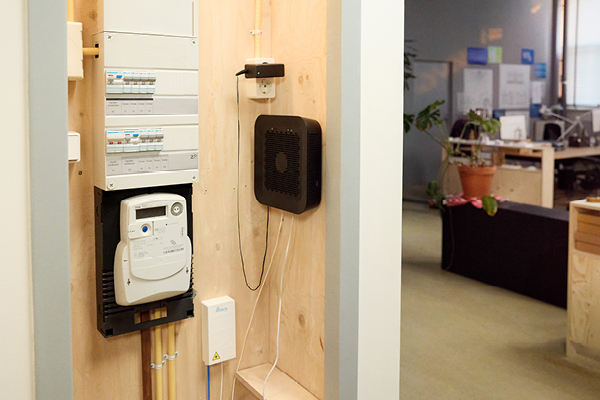
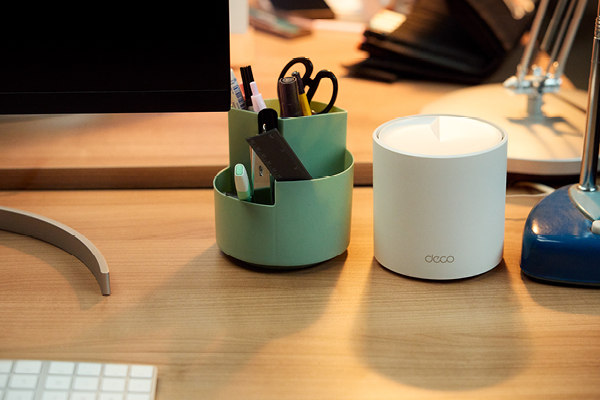
Werken vanuit huis vraagt om een snelle en stabiele internetverbinding. Daarbij is wifi onmisbaar. DELTA Zakelijk zorgt dat je hiervoor de juiste apparatuur krijgt. Zo ben je met ons wifi-modem in een paar simpele stappen aangesloten op ons glasvezelinternet. Heb je een kantoor aan huis? Met DELTA mesh wifi-punten creëer je een perfect dekkend wifi-netwerk door je hele woning. Het maakt dan niet uit of je in de woonkamer werkt of op zolder je kantoor hebt ingericht. Al je apparaten schakelen naadloos over van wifi-punt naar wifi-punt.
Zakelijke Wifi-oplossingen voor het MKB
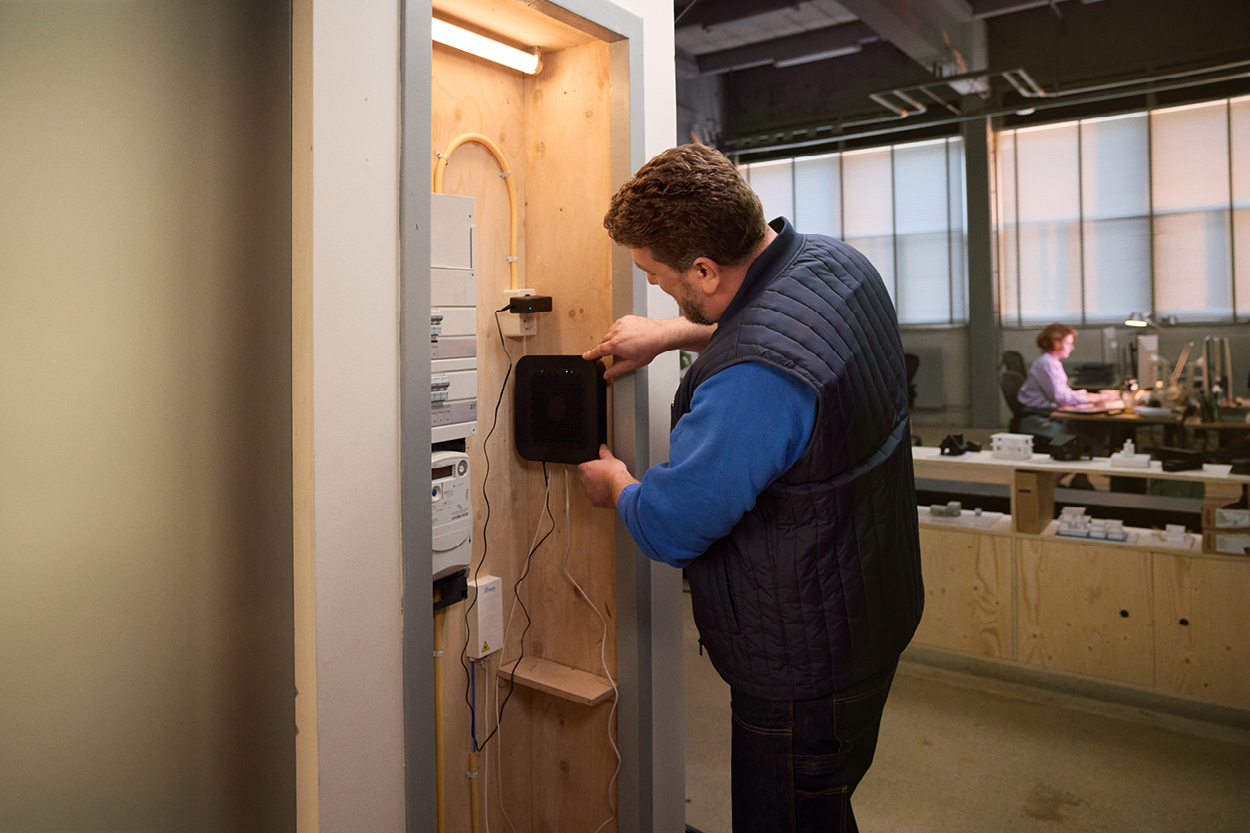
DELTA Zakelijk biedt ook slimme Wifi-oplossingen speciaal voor het MKB en grootzakelijke organisaties. Of je nu een klein kantoor of meerdere vestigingen hebt, wij zorgen voor snel, veilig en betrouwbaar internet. Het is ontworpen om grotere gebieden te dekken, meer gebruikers tegelijk te ondersteunen, en biedt geavanceerdere beveiligingsfuncties om zakelijke data te beschermen.

Navigeer snel naar

Navigeer snel naar
Amish, onze wifi-expert, geeft antwoord op de meestgestelde vragen over wifi.
Mesh wifi-punten
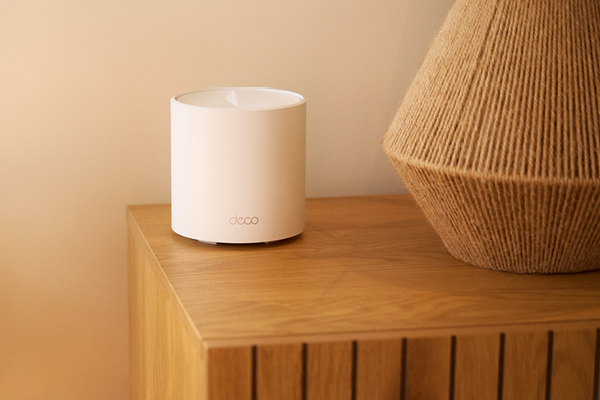
Voor een stabiel wifi-netwerk kun je extra mesh wifi-punten plaatsen. We leggen je graag uit hoe dit werkt en hoe je ze bestelt bij ons.
Wifi zelf verbeteren
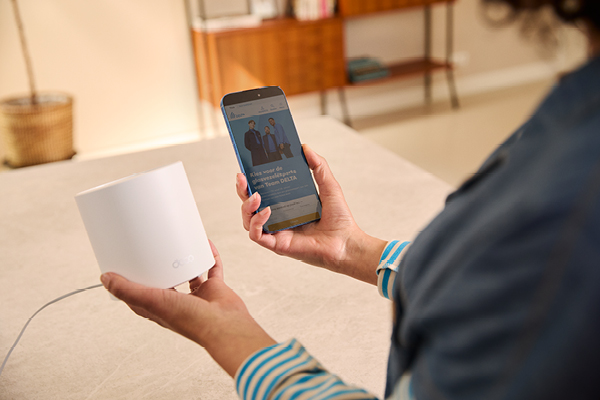
Zelf aan de slag om je wifi te verbeteren? We helpen je graag verder.
Wat is wifi
Benieuwd naar meer uitleg over wifi en hoe het werkt? We leggen het graag voor je uit.
Wifi-speedtest
Wil je weten wat je huidige wifi-snelheid is? Doe dan de speedtest. Zo kom je onder andere je down- en uploadsnelheid te weten.
Let op: je snelheid via wifi zal altijd lager zijn dan bekabeld.

Een tip van onze Wifi-expert Amish
Nog geen wifi van DELTA Zakelijk?
Kies voor een wifi-abonnement van DELTA. Bij ons stel je eenvoudig je eigen abonnement samen. Kies voor internet thuis met of zonder extra diensten zoals tv en vaste telefonie.
Veelgestelde vragen over wifi
Wil je de router direct aansluiten op het wifi-modem, zet dan het wifi-modem in bridge mode. Dit kan je doen in MijnDELTA.
Door bridge mode in te schakelen, schakel je de routerfunctie van het modem helemaal uit en is het apparaat alleen nog maar een kabelmodem. Je kan dan zonder problemen een andere draadloze router aansluiten.
Let op:- Sluit de router aan op de eerste LAN poort (1)
- Met bridge mode schakel je het DELTA WifiSpots signaal thuis uit. Op alle andere locaties kan je wel gebruik blijven maken van DELTA WifiSpots
Dit is afhankelijk van het type modem.
EPC3925
- Ga naar http://192.168.11.1 en voer bij User name uw gebruikersnaam in en bij Password uw wachtwoord
- Klik op de menukeuze: Setup en vervolgens op Quick-Setup
- Bedenk een naam voor uw draadloze netwerk en voer deze in, in het vak achter: Wireless Network Name (SSID)
- Bedenk een netwerksleutel (wachtwoord) voor uw draadloze netwerk en voer deze in, in het vak achter: Pre-shared-Key
- Klik onderin op de knop Save Settings
- Uw WiFi-signaal is nu ingesteld
EPC3940
- Ga naar http://192.168.11.1 en voer bij User name je gebruikersnaam in en bij Password je wachtwoord
- Klik op de menukeuze: Setup en vervolgens op Quick-Setup.
U ziet dat er 2 Wireless Interfaces zijn, één voor 2.4 GHz bandbreedte en één voor 5 GHz bandbreedte - Geef de 2.4 GHz en 5 GHz een andere naam en voer deze in, in het vak achter: Wireless Network Name (SSID)
- Bedenk een netwerksleutel (wachtwoord) voor je draadloze netwerk en voer deze in, in het vak achter: Pre-shared-Key
- Klik onderin op de knop Save Settings
- Je WiFi-signaal is nu ingesteld
F@st 3890v3
- Ga naar http://192.168.11.1 en voer bij User name je gebruikersnaam in en bij Password je wachtwoord
- Klik in het hoofdmenu bij WiFi op het tandwiel rechtsboven, je komt dan in het WiFi-menu.
- Je ziet dat er 2 Wireless Interfaces zijn, één voor 2.4 GHz bandbreedte en één voor 5 GHz bandbreedte. Geef de 2.4 GHz en 5 GHz een andere naam en voer deze in, in het vak achter: Wireless Network Name (SSID)
- Je kiest “security” voor “WPA2-Personal”
- Bedenk een netwerksleutel (wachtwoord) voor je draadloze netwerk en voer deze in, in het vak achter: Password en Confirm Password
- Klik onderin op de knop Apply
- Je WiFi-signaal is nu ingesteld.
Voor een optimaal WiFi-signaal is het belangrijk dat je dezelfde WiFi-netwerknaam per frequentie (2.4 GHz en 5 GHz) gebruikt voor je WiFi-modem en eventuele access points. Noem deze bijvoorbeeld Wifinetwerk 2.4 GHz en Wifinetwerk 5 GHz. Dit zorgt voor roaming waardoor je niet merkbaar wisselt tussen access points.Kijk op delta.nl/wifi voor het stappenplan om het maximale uit uw WiFi-verbinding te halen.
Je bent zelf verantwoordelijk voor de instellingen van de ingebouwde router. Deze instellingen kan je altijd wijzigen. Alleen op de dik gedrukte instellingen ontvang je ondersteuning van onze klantenservice.
De werking van overige functies kan je nalezen in de handleiding of stel je vraag op ons Serviceforum.De volgende instellingen zijn op het WiFi-modem aan te passen:
> Eigen gebruikersnaam en wachtwoord instellen
> Reset naar fabrieksinstellingen van ZeelandNet
> Wireless security is WPA of WPA2-personal AES of AES + TKIP
> Wireless 802.11n netwerk (standaard aan) uitzetten
> SPI firewall uitzetten
> Bridge mode inschakelen/uitschakelen
> Op afstand herstarten met wachtwoord beveiligd
> Reporting (standaard uit) aanzetten en reports automatisch toezenden
> WPS Functie (standaard uit) aanzetten
> Netwerkmode (B/G/N) aanpassen
> Channel Width: 20Mhz of 40Mhz (standaard is 20Mhz)
> Channel (uitzendkanaal aanpassen)
> UPnP (standaard uit) aanzetten
> Port Range Forwarding max 30 regels
> Port Range triggering
> DMZ hosting (standaard uit) aanzetten
> Statusfuncties: WAN ip-gegevens, LAN ipgegevens
> DHCP-server (standaard aan) uitschakelen
> Pre-assigned DHCP IP adresses
> DDNS service (standaard uit) aanzetten
> Remote Management aanzetten en het poortnummer opgevenHet bereik van het wifi-signaal is sterk afhankelijk van de toegepaste materialen in je woning, elektrische en elektronische apparatuur, maar ook bijvoorbeeld van wifi-signalen van je buren. Hoe dichter bij de zender hoe beter de dekking en hoe hoger de snelheid die je kunt gebruiken.
Het modem zal altijd de snelheid kunnen leveren die past bij je abonnement.
Je internetsignaal komt binnen via het modem. Doordat jouw modem ook een wifi functie heeft, kan je draadloos internetten. In de meeste gevallen heb je hiermee een prima wifi-signaal in huis. Er zijn helaas ook stoorzenders die zorgen voor een slechter wifi-bereik. Dit kun je oplossen door bijvoorbeeld extra wifi punten aan te leggen.
Traag internet kan verschillende oorzaken hebben. Hou er rekening mee dat je bij wifi altijd verlies van snelheid hebt. Kijk hier wat je zelf kunt doen om traag internet te verhelpen.